
Installasjonsveiledning
Installer eSIMChina-eSIM-et ditt på under et minutt
Skann en QR-kode med telefonens kamera, trykk på et par knapper, og du er klar. Ingen ny app, intet SIM-bytte — hjemmelinjen din blir værende, og eSIMChina-eSIM-et legger seg ved siden av den som en sekundær mobillinje.
Sjekk før du kjøper
Støtter telefonen eSIM?
Finn ut på sekunder med denne universelle koden. Skriv den inn i Telefon-appen akkurat som du skal ringe.
Bekreftelseskode
*#06#Den ringer ikke og bruker ikke av saldoen din. Telefonen viser bare enhetsidentifikatorene sine på skjermen.
Trinn 01
Skriv inn *#06#
Åpne Telefon-appen og skriv inn koden. Enhetsinformasjonen din vises vanligvis så snart du er ferdig.
Trinn 02
Finn "EID"
Hvis du ser en 32-sifret EID, inkluderer telefonen den innebygde brikken som trengs for å bruke et eSIM.
Trinn 03
Klar for eSIM
Bare bekreft at telefonen din er ulåst slik at den kan bruke planer fra andre operatører.
En eSIM-klar telefon
Hver iPhone fra XR (2018) og fremover, alle nyere Pixel- og Galaxy-flaggskip, og de fleste moderne OnePlus / Motorola-enheter.
QR-e-posten din
Vi sendte den i øyeblikket betalingen din gikk gjennom. Åpne den på en datamaskin, et nettbrett, eller skriv den ut — alt annet enn telefonen du installerer på.
Wi-Fi tilgjengelig
Installasjonen krever Wi-Fi. Sjekk først pakkens felt «Starter»: pakker som starter ved første tilkobling kan installeres på forhånd, mens pakker som starter ved kjøp eller installasjon allerede løper.
Vis meg steg for steg
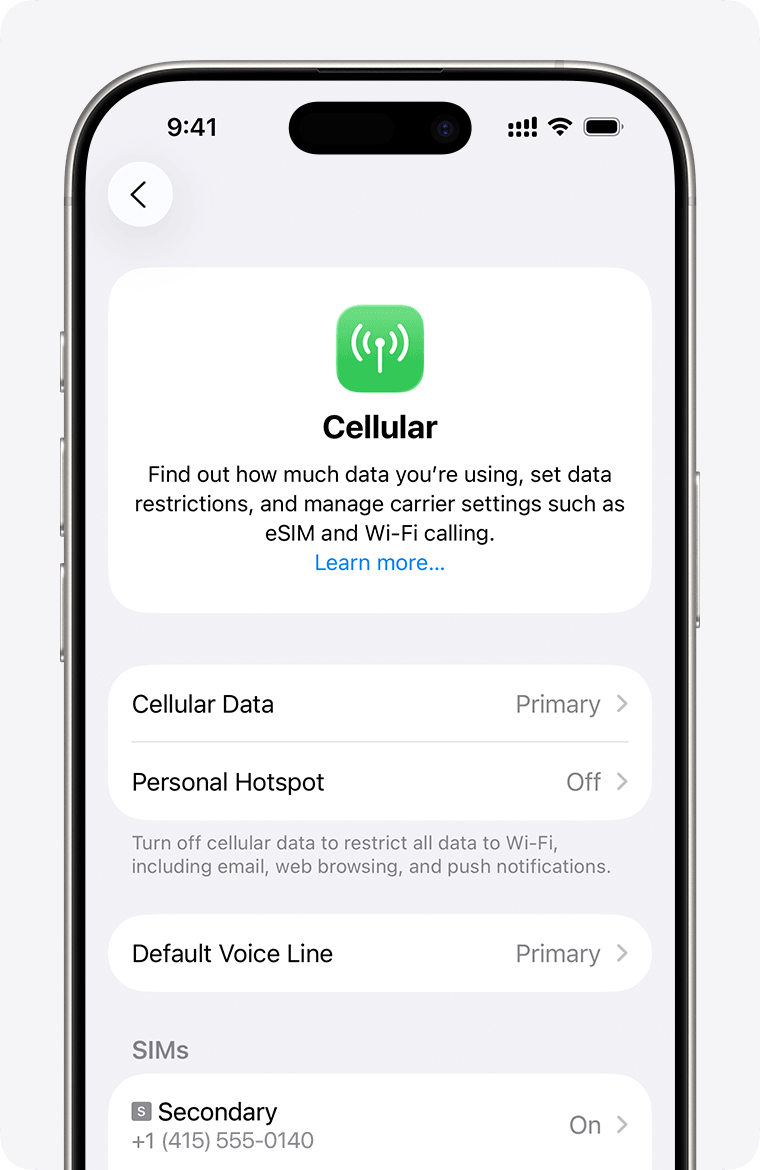
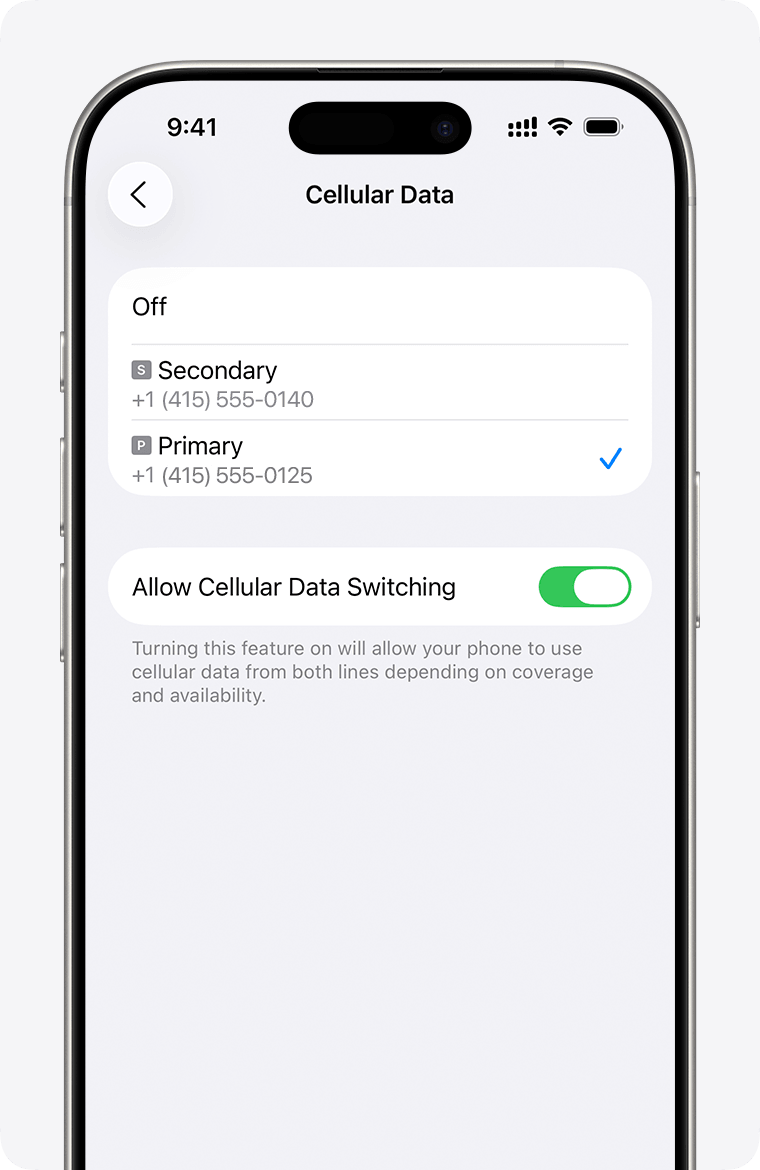
Åpne Innstillinger, trykk på Mobilnett
På iPhones med dobbel-SIM heter seksjonen Mobilnett; noen regioner kaller det Mobiltjeneste eller Mobildata — samme sted.
To måter å installere på
Raskeste vei. Åpne e-posten på en annen skjerm, rett telefonens kamera mot den. Telefonen din tilbyr seg å legge til eSIM-et med ett trykk.
Når QR-koden ikke er tilgjengelig, har hvert steg nedenfor et alternativ for å «skrive inn manuelt». Aktiveringsstrengen ligger i samme e-post under QR-bildet.
iPhone (iOS 16 og nyere)
Samme flyt for hver iPhone fra XR og fremover. Sørg for at du er på Wi-Fi og har QR-e-posten din åpen på en annen skjerm.
Åpne Innstillinger, trykk på Mobilnett
På iPhones med dobbel-SIM heter seksjonen Mobilnett; noen regioner kaller det Mobiltjeneste eller Mobildata — samme sted.
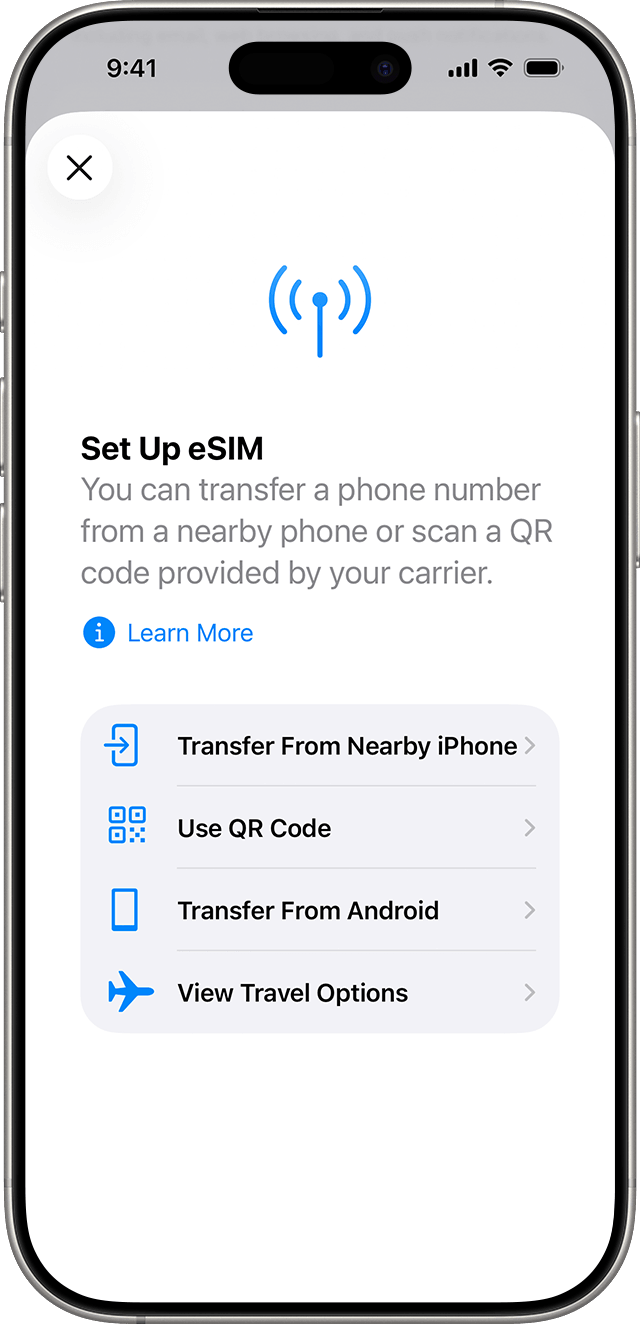
Trykk på Legg til eSIM
Bla forbi det eksisterende SIM-et ditt, og finn raden Legg til eSIM (eller Legg til mobilabonnement). Du får tilbud om å overføre fra en enhet i nærheten — velg Bruk QR-kode i stedet.
Skann QR-koden fra e-posten
Hold telefonen over QR-bildet på datamaskinen eller nettbrettet. Rammen slår over til grønn når den leser koden. Hvis kameraet ikke ser den, trykk på Skriv inn detaljer manuelt og kopier SM-DP+-adressen og aktiveringskoden fra e-posten.
Bekreft det nye abonnementet
iOS viser abonnementsnavnet (eSIMChina · Reisedata) og ber deg fortsette. Trykk på Fortsett gjennom de neste to skjermene — standardvalgene er fine.
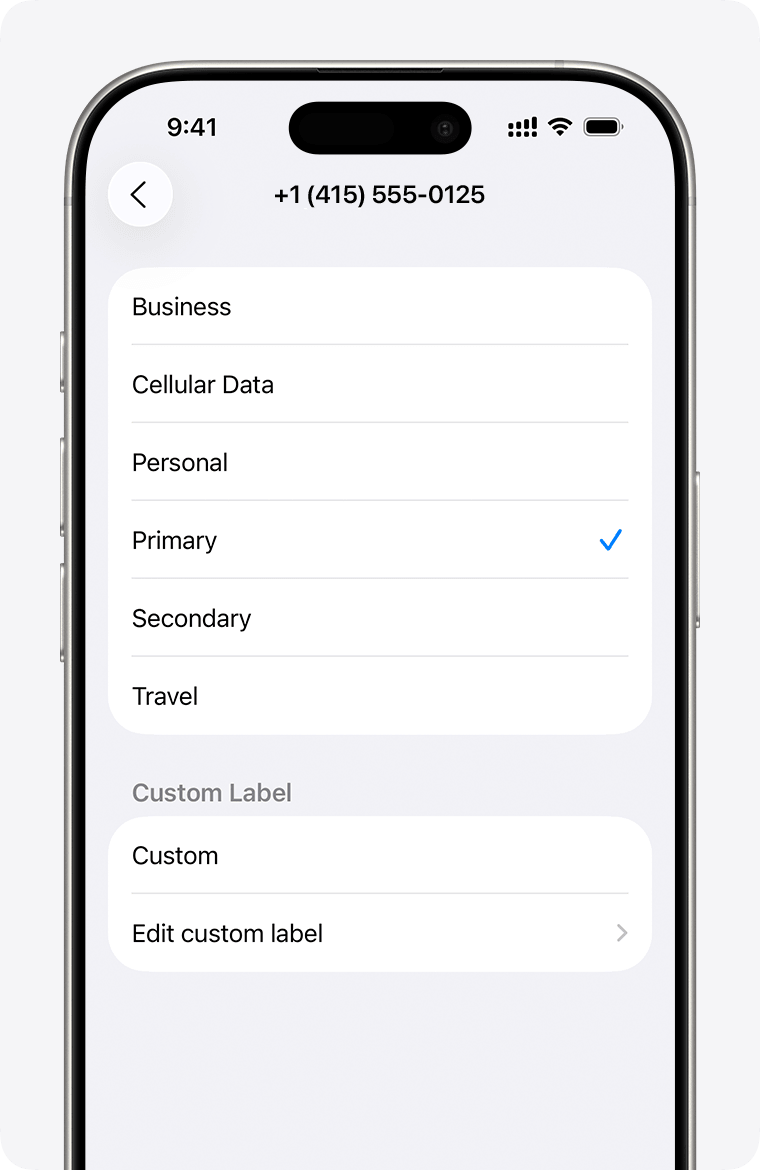
Merk linjen
Velg Reise (eller en hvilken som helst etikett du liker), så du kan skille de to linjene fra hverandre i ringeprogrammet. Dette er rent kosmetisk — ingenting går galt om du hopper over det.
Sett eSIMChina som datalinje
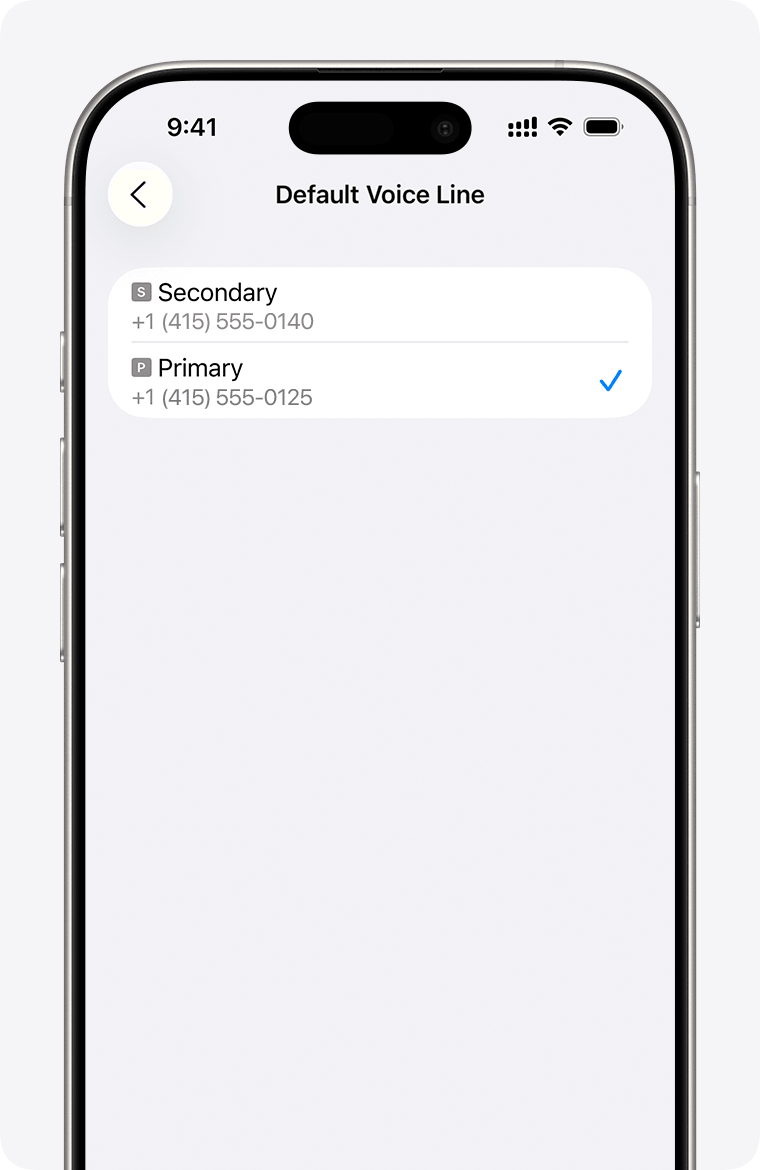
På neste skjerm velger du eSIMChina-linjen for Mobildata. Behold primærlinjen din for samtaler og SMS, slik at hjemmenummeret ditt fortsatt ringer. Det var det — du er ferdig installert.
Android (Samsung, Pixel, OnePlus, andre)
Menybanene varierer litt fra produsent til produsent. Etikettene nedenfor passer Samsung One UI 6+ og Pixel — på Xiaomi / OnePlus se etter SIM-kortbehandler eller Mobilnett under Tilkoblinger.
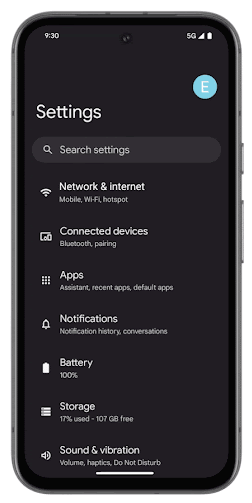
Åpne Innstillinger, trykk på Tilkoblinger
På Pixel heter det Nettverk og internett. Samme sted — raden som inneholder Wi-Fi, Bluetooth og SIM-kort.
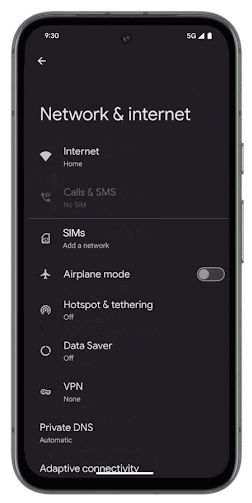
Åpne SIM-behandler
Samsung kaller det SIM-behandler, Pixel kaller det SIM-kort, andre kaller det iblant Mobilnett. Uansett hva det heter, er det her hver linje på telefonen ligger.
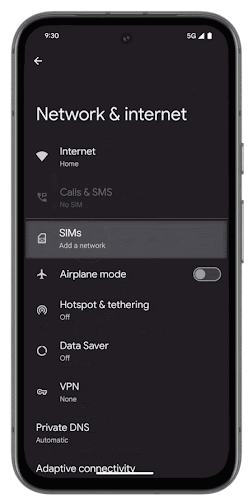
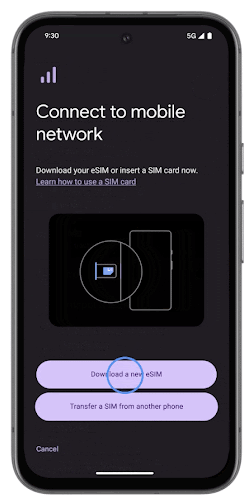
Trykk på Legg til eSIM
Hvis telefonen din allerede har en eSIM-plass i bruk, må du enten tilbakestille den eller flytte den for å frigjøre plass — de fleste telefoner støtter flere, men noen få er begrenset til étt aktivt eSIM om gangen.
Skann QR-koden
Samme som på iPhone — rett kameraet mot QR-bildet i e-posten. Hvis skanningen mislykkes, trykk på Skriv inn aktiveringskode manuelt og lim inn strengen fra e-posten.
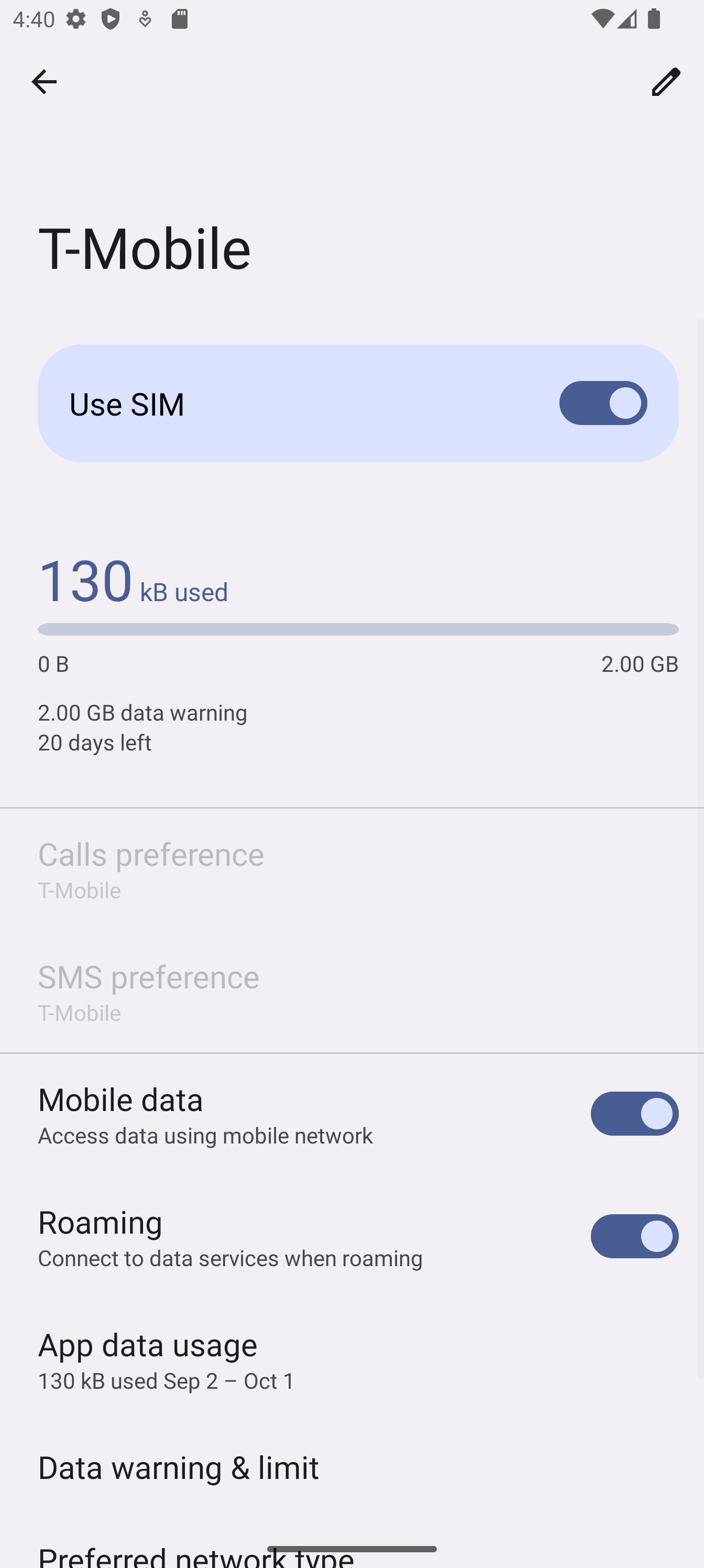
Bytt mobildata til eSIMChina
Når eSIM-et er lagt til, åpne Mobildata i SIM-behandler og velg eSIMChina-linjen. La samtaler og SMS peke mot hjemme-SIM-et ditt, slik at nummeret ditt fortsatt fungerer.
Feilsøking
Jeg skannet QR-koden, men telefonen sa «kan ikke legge til eSIM»
Nesten alltid et Wi-Fi-problem — installasjonen trenger en internettforbindelse for å hente eSIM-profilen. Bytt til et stabilt Wi-Fi-nettverk og prøv igjen. Hvis du allerede er på Wi-Fi, start telefonen på nytt og skann om igjen; det tilbakestiller klargjøringstilstanden for eSIM-et.
QR-koden vil ikke skanne fra skjermen min
Øk lysstyrken på datamaskinen din, gjør QR-koden større i e-posten, og flytt telefonen 15–20 cm unna skjermen. Hvis den fortsatt ikke vil skanne, har hvert steg en manuell vei — åpne e-posten, kopier SM-DP+-adressen og aktiveringskoden, og lim dem inn.
eSIM-et ble installert, men jeg har ikke dekning
Sjekk tre ting i denne rekkefølgen: (1) er dataroaming slått på for eSIMChina-linjen? (2) er mobildata satt til eSIMChina-linjen? (3) er du innenfor pakkens dekningsområde? Sjekk også bestillingens felt «Starter», så du vet om gyldigheten begynte ved kjøp, installasjon eller første tilkobling. Hvis alt stemmer, slå på flymodus i 30 sekunder og la telefonen koble til på nytt.
Jeg installerte to ganger, og nå har jeg to eSIM fra eSIMChina
Åpne Mobilnett (iPhone) eller SIM-behandler (Android) og fjern duplikatet. Hvert eSIMChina-eSIM har sin egen ICCID trykket i e-posten — den eldste er duplikatet. Å fjerne feil eSIM påvirker ikke faktureringen; bare installer riktig en på nytt fra samme e-post.
Jeg bruker opp høyhastighetsdata raskere enn forventet
Hvis du har et abonnement med ubegrenset dagspass, får du hver dag en ny høyhastighetspott som nullstilles ved midnatt UTC — og den lavere strupede hastigheten etter taket er fortsatt brukbar til meldinger, kart og e-post. Mye streamming og deling som mobil-hotspot tygger raskt gjennom det daglige taket; å bytte til et abonnement med 2 GB/dag eller 3 GB/dag løser vanligvis dette.
Fortsatt fast?
Svar på bestillingsbekreftelsen på e-post, eller skriv til [email protected] med bestillingsnummeret ditt. Et menneske leser hver innkommende melding, og vi svarer vanligvis innen et par timer.