
Przewodnik instalacji
Zainstaluj eSIM eSIMChina w niecałą minutę
Zeskanuj kod QR aparatem telefonu, dotknij kilku przycisków i gotowe. Bez nowej aplikacji, bez wymiany karty SIM — Twoja domowa linia zostaje na miejscu, a eSIM eSIMChina działa obok niej jako druga linia komórkowa.
Sprawdź zanim kupisz
Czy Twój telefon obsługuje eSIM?
Dowiedz się w ciągu kilku sekund dzięki temu uniwersalnemu kodowi. Wprowadź go w aplikacji Telefon tak, jakbyś miał wykonać połączenie.
Kod weryfikacyjny
*#06#Kod nie wykonuje połączenia i nie zużywa środków na koncie. Telefon po prostu wyświetla na ekranie identyfikatory urządzenia.
Krok 01
Wpisz *#06#
Otwórz aplikację Telefon i wprowadź kod. Informacje o urządzeniu zwykle pojawiają się zaraz po zakończeniu.
Krok 02
Znajdź „EID”
Jeśli widzisz 32-cyfrowy identyfikator EID, Twój telefon ma wbudowany chip niezbędny do korzystania z karty eSIM.
Krok 03
Gotowy na eSIM
Potwierdź tylko, że Twój telefon jest odblokowany, aby mógł korzystać z planów innych operatorów.
Telefon obsługujący eSIM
Każdy iPhone od modelu XR (2018) wzwyż, każdy nowy Pixel i flagowy Galaxy, a także większość współczesnych urządzeń OnePlus / Motorola.
E-mail z kodem QR
Wysłaliśmy go w chwili zaksięgowania płatności. Otwórz wiadomość na komputerze, tablecie lub wydrukuj — na czymkolwiek innym niż telefon, na którym instalujesz.
Dostęp do Wi-Fi
Instalacja wymaga Wi-Fi. Najpierw sprawdź pole „Start” w pakiecie: pakiety, które startują przy pierwszym połączeniu, możesz zainstalować wcześniej, a te, które startują przy zakupie lub instalacji, już się odliczają.
Przeprowadź mnie krok po kroku
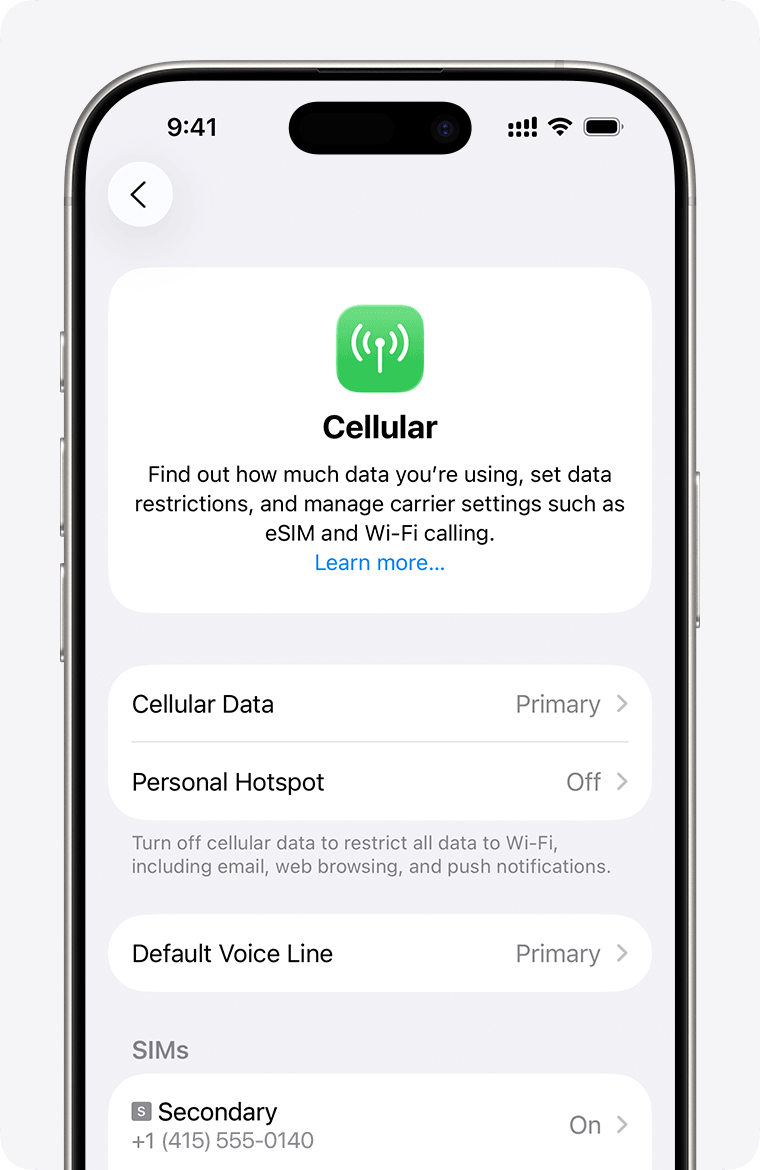
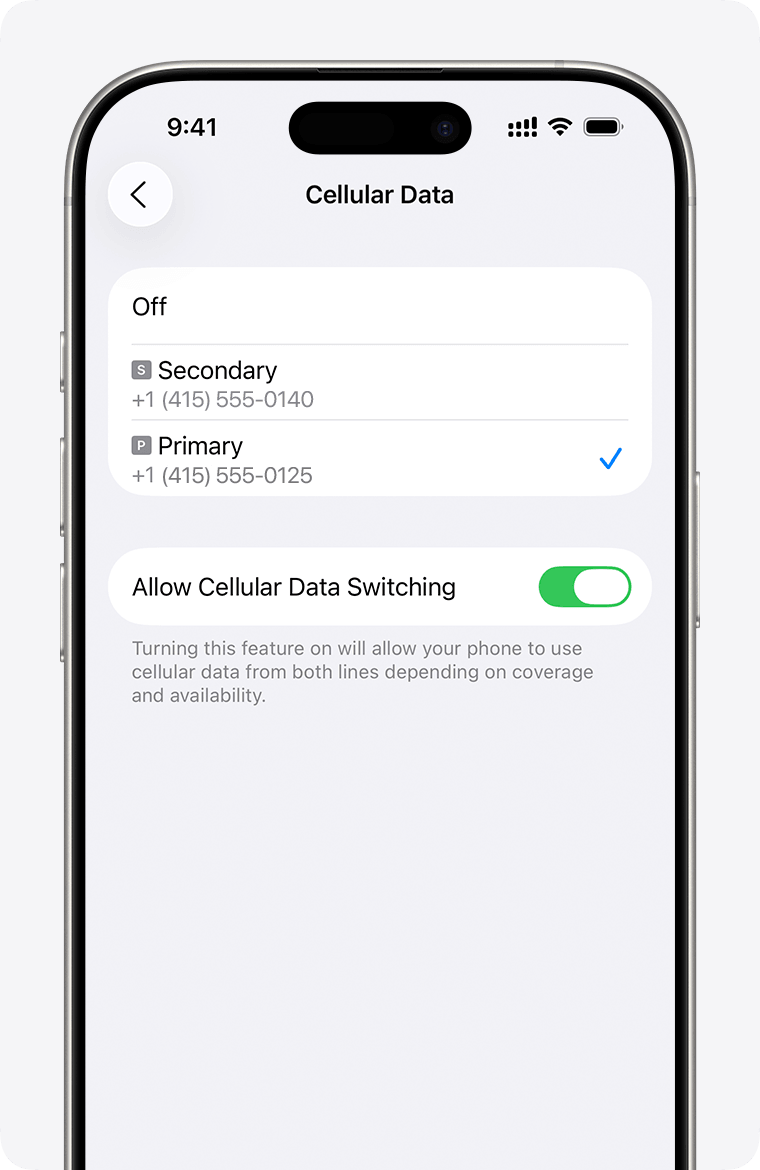
Otwórz Ustawienia i dotknij Sieć komórkowa
Na iPhone'ach z dwoma SIM-ami sekcja nazywa się Sieć komórkowa; w niektórych regionach Usługa mobilna lub Dane mobilne — to samo miejsce.
Dwa sposoby instalacji
Najszybsza droga. Otwórz e-mail na drugim ekranie i skieruj na niego aparat telefonu. Telefon zaproponuje dodanie eSIM jednym dotknięciem.
Gdy kod QR jest poza zasięgiem, każdy z kroków poniżej ma opcję „wpisz ręcznie”. Ciąg aktywacyjny znajdziesz w tym samym e-mailu pod obrazem QR.
iPhone (iOS 16 i nowszy)
Ten sam przebieg dla każdego iPhone'a od modelu XR wzwyż. Upewnij się, że jesteś w sieci Wi-Fi i masz otwarty e-mail z kodem QR na innym ekranie.
Otwórz Ustawienia i dotknij Sieć komórkowa
Na iPhone'ach z dwoma SIM-ami sekcja nazywa się Sieć komórkowa; w niektórych regionach Usługa mobilna lub Dane mobilne — to samo miejsce.
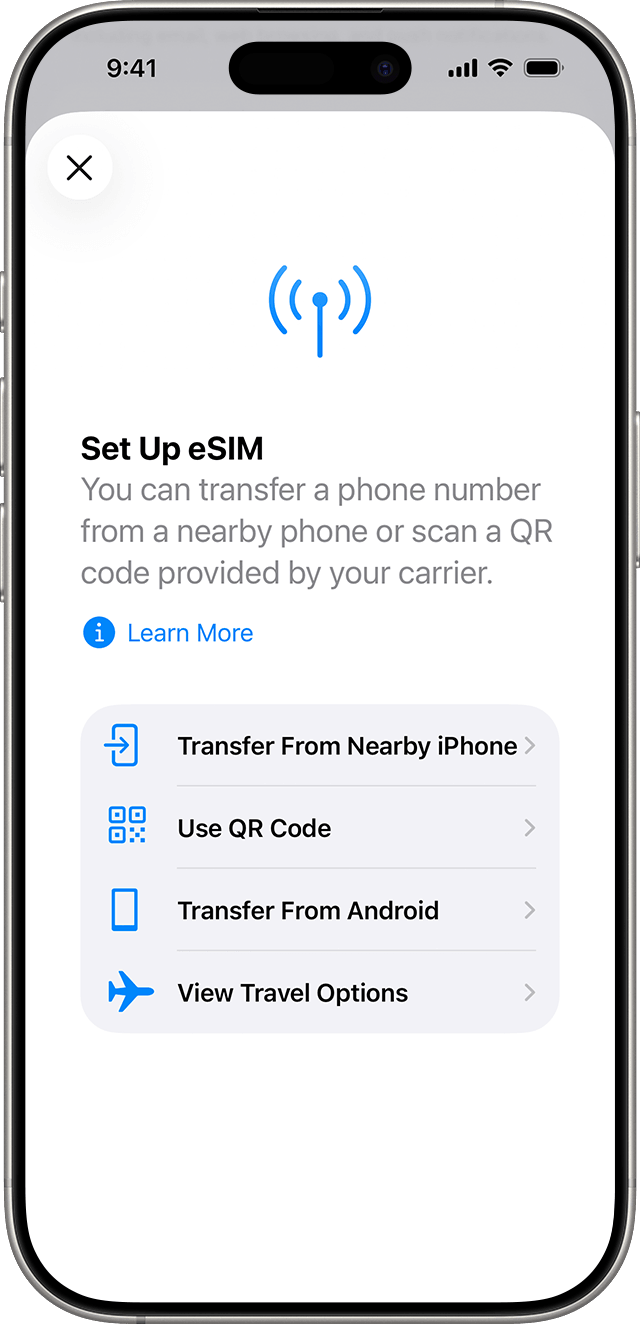
Dotknij Dodaj eSIM
Przewiń obok istniejącej karty SIM i znajdź pozycję Dodaj eSIM (lub Dodaj plan komórkowy). System zaproponuje przeniesienie z pobliskiego urządzenia — wybierz zamiast tego Użyj kodu QR.
Zeskanuj kod QR z e-maila
Przytrzymaj telefon nad obrazem kodu QR na komputerze lub tablecie. Ramka zaświeci się na zielono, gdy go odczyta. Jeśli aparat nie radzi sobie z odczytem, dotknij Wpisz dane ręcznie i przepisz adres SM-DP+ oraz kod aktywacyjny z e-maila.
Potwierdź nowy plan
iOS pokazuje nazwę planu (eSIMChina · Travel data) i prosi o kontynuację. Dotknij Dalej na kolejnych dwóch ekranach — domyślne ustawienia są w porządku.
Nazwij linię
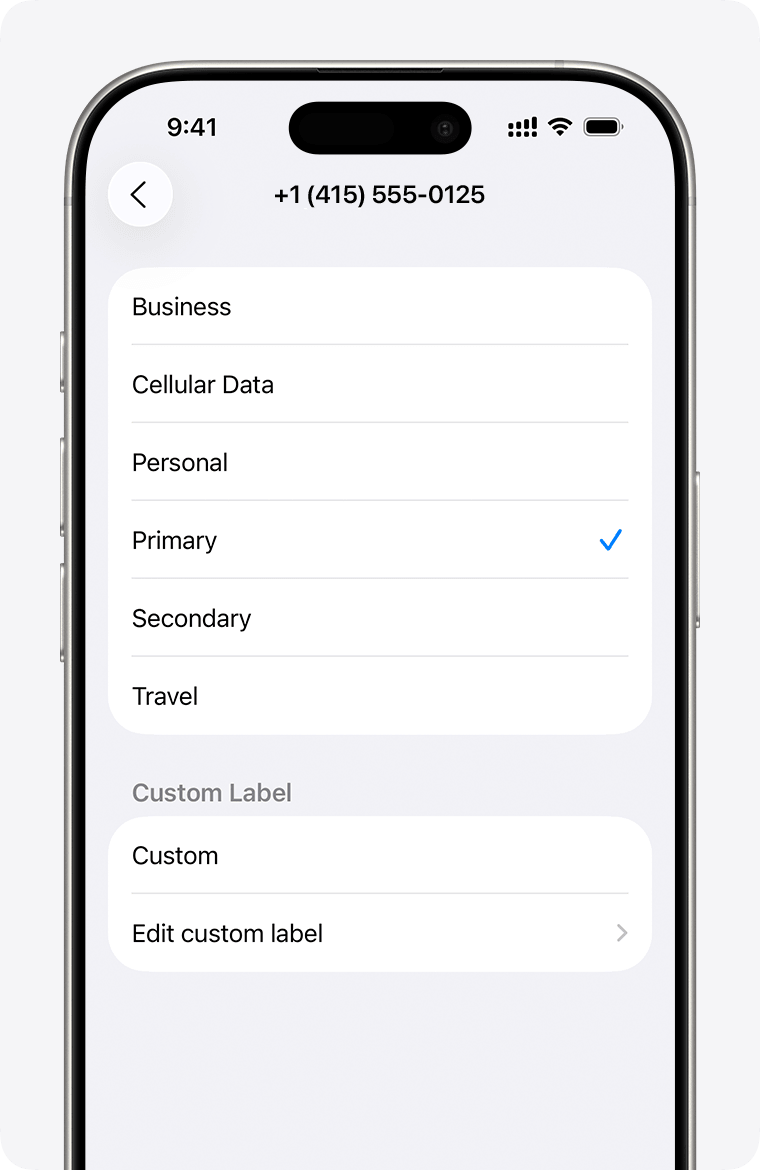
Wybierz Podróż (lub dowolną etykietę) — dzięki temu odróżnisz obie linie w aplikacji telefonu. To czysto kosmetyczne — nic się nie zepsuje, jeśli pominiesz ten krok.
Ustaw eSIMChina jako linię danych
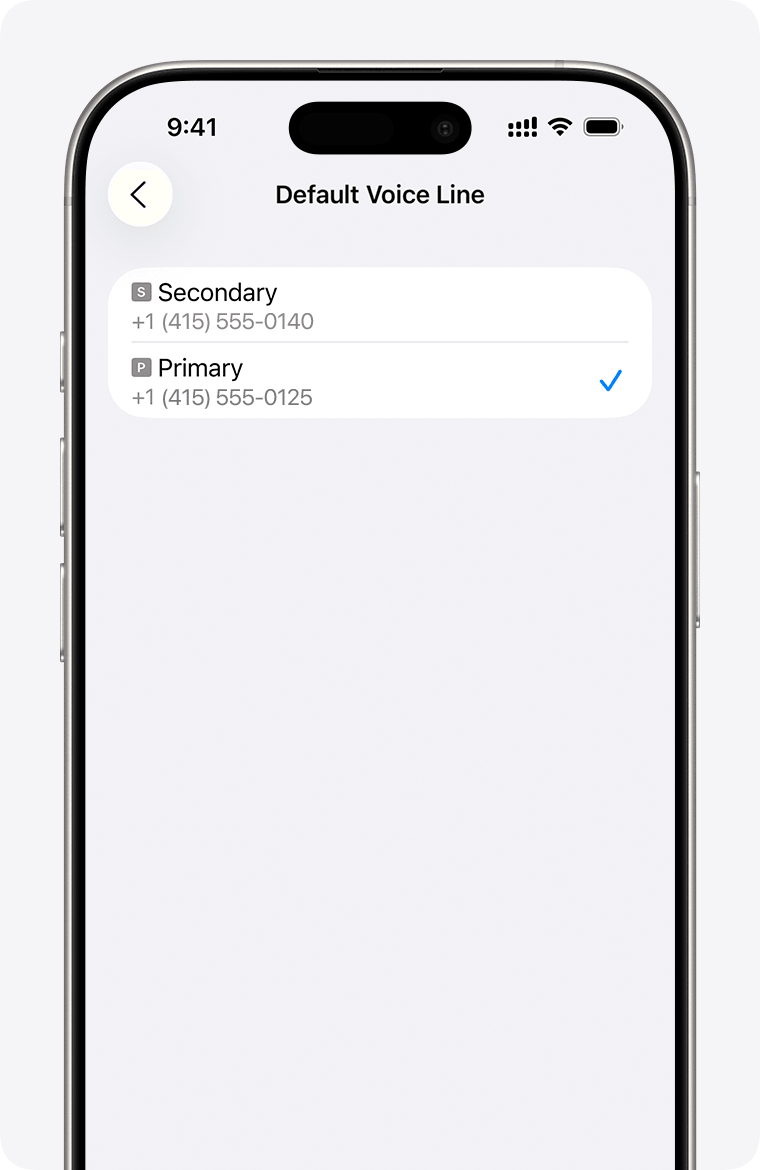
Na następnym ekranie wybierz linię eSIMChina dla Danych komórkowych. Jako linię do połączeń i SMS-ów zostaw swoją podstawową, żeby Twój domowy numer nadal dzwonił. I już — masz zainstalowane.
Android (Samsung, Pixel, OnePlus i inne)
Ścieżki w menu różnią się nieco u poszczególnych producentów. Etykiety poniżej pasują do Samsung One UI 6+ i Pixela — w Xiaomi / OnePlus poszukaj sekcji Menedżer kart SIM lub Sieć komórkowa w Połączeniach.
Otwórz Ustawienia i dotknij Połączenia
Na Pixelu nazywa się to Sieć i internet. To samo miejsce — wiersz, w którym mieszczą się Wi-Fi, Bluetooth i karty SIM.
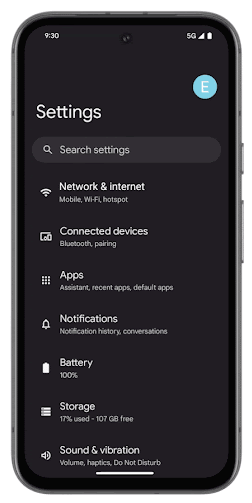
Otwórz Menedżera SIM
Samsung nazywa to Menedżerem SIM, Pixel mówi SIMs, inni czasem Sieć komórkowa. Jakkolwiek się to nie nazywa — to ekran, na którym żyją wszystkie linie w telefonie.
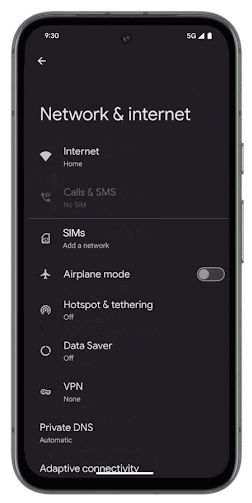
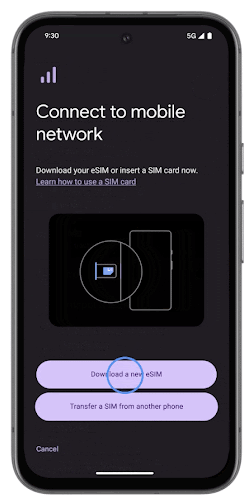
Dotknij Dodaj eSIM
Jeśli telefon ma już zajęte miejsce na eSIM, musisz je zresetować lub przenieść, aby zwolnić slot — większość telefonów obsługuje kilka, ale niektóre pozwalają na tylko jeden aktywny eSIM naraz.
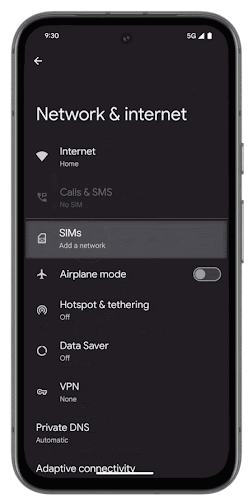
Zeskanuj kod QR
Tak samo jak na iPhonie — skieruj aparat na obraz kodu QR w e-mailu. Jeśli skanowanie się nie powiedzie, dotknij Wpisz kod aktywacyjny ręcznie i wklej ciąg znaków z wiadomości.
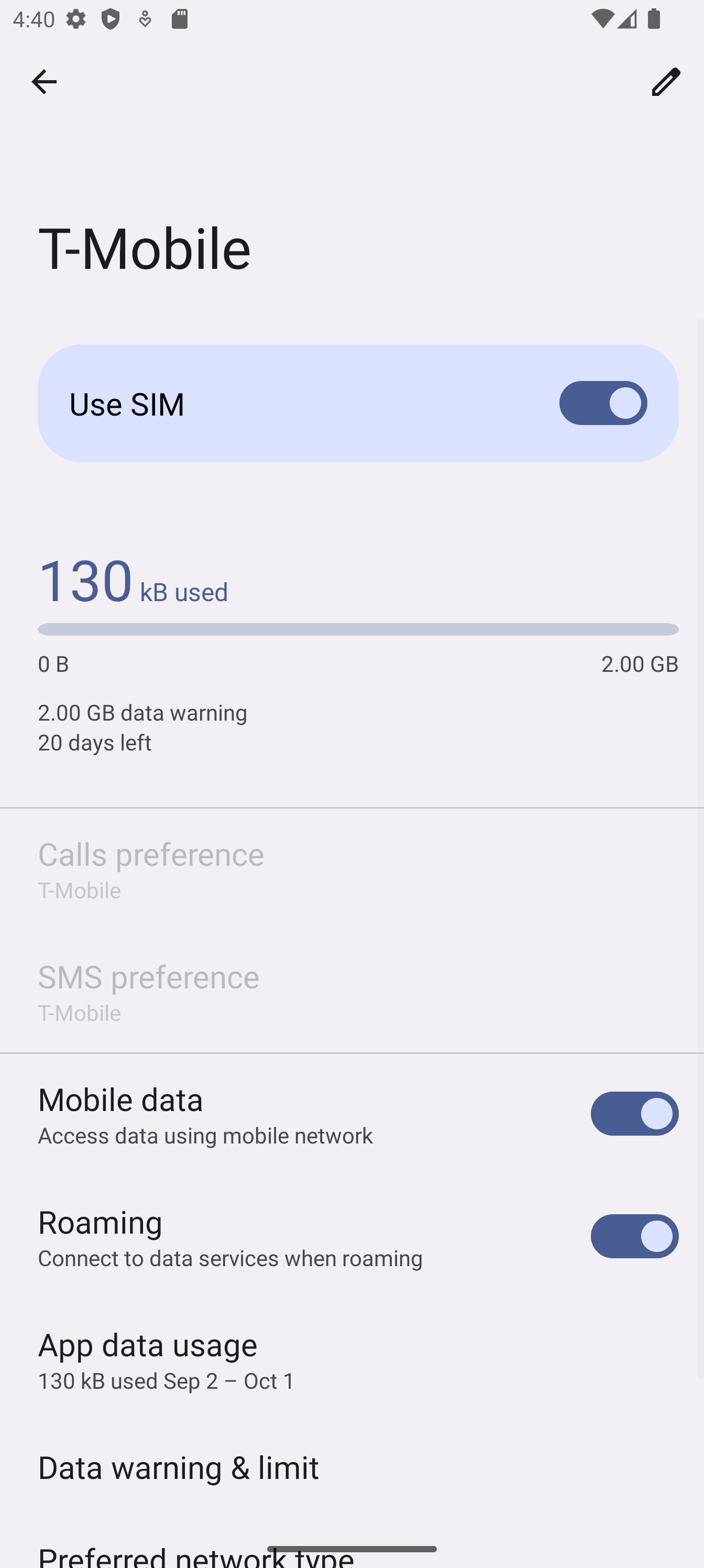
Przełącz dane mobilne na eSIMChina
Po dodaniu eSIM otwórz Mobilne dane w Menedżerze SIM i wybierz linię eSIMChina. Połączenia i SMS-y zostaw na domowej karcie SIM, żeby Twój numer wciąż działał.
Rozwiązywanie problemów
Zeskanowałem QR, a telefon napisał „nie można dodać eSIM”
Niemal zawsze to problem z Wi-Fi — instalacja wymaga połączenia z internetem, aby pobrać profil eSIM. Przełącz się na stabilną sieć Wi-Fi i spróbuj ponownie. Jeśli już jesteś w Wi-Fi, zrestartuj telefon i zeskanuj ponownie; to resetuje stan provisioningu eSIM.
Kod QR nie chce się zeskanować z ekranu
Zwiększ jasność ekranu komputera, powiększ kod QR w e-mailu i odsuń telefon na 15–20 cm od ekranu. Jeśli nadal nie skanuje, każdy krok ma ścieżkę ręczną — otwórz e-mail, skopiuj adres SM-DP+ oraz kod aktywacyjny i wklej je.
eSIM się zainstalował, ale nie mam zasięgu
Sprawdź po kolei trzy rzeczy: (1) czy roaming danych jest włączony dla linii eSIMChina? (2) czy dane mobilne są ustawione na linię eSIMChina? (3) czy jesteś w zasięgu pakietu? Sprawdź też pole „Start” w zamówieniu, aby wiedzieć, czy ważność zaczęła się przy zakupie, instalacji czy pierwszym połączeniu. Jeśli wszystko się zgadza, włącz tryb samolotowy na 30 sekund i pozwól telefonowi ponownie się połączyć.
Zainstalowałem dwa razy i teraz mam dwa eSIM-y od eSIMChina
Otwórz Sieć komórkową (iPhone) lub Menedżera SIM (Android) i usuń duplikat. Każdy eSIM eSIMChina ma swój własny ICCID wydrukowany w e-mailu — starszy z nich to ten duplikat. Usunięcie niewłaściwego nie wpłynie na rozliczenia; po prostu zainstaluj poprawny ponownie z tego samego e-maila.
Szybkie dane kończą się szybciej, niż się spodziewałem
Jeśli korzystasz z planu Unlimited z dziennym pakietem, każdego dnia dostajesz świeży zapas szybkich danych, który resetuje się o północy UTC — a wolniejsza, dławiona prędkość po wyczerpaniu limitu wciąż wystarcza do wiadomości, map i e-maili. Streaming wideo i tetheringu szybko pochłaniają dzienny limit; przejście na plan 2 GB/dzień lub 3 GB/dzień zwykle rozwiązuje sprawę.
Nadal utknąłeś?
Odpowiedz na e-mail z potwierdzeniem zamówienia lub napisz na [email protected], podając numer zamówienia. Każdą wiadomość czyta człowiek i zwykle odpowiadamy w ciągu kilku godzin.