
Руководство по установке
Установите eSIMChina eSIM меньше чем за минуту
Отсканируйте QR-код камерой телефона, нажмите пару кнопок — и всё готово. Никаких новых приложений, никакой замены SIM-карты — домашняя линия остаётся на месте, а eSIMChina eSIM добавляется рядом второй сотовой линией.
Проверьте перед покупкой
Поддерживает ли ваш телефон eSIM?
Узнайте за считанные секунды с помощью этого универсального кода. Введите его в приложении «Телефон», как будто вы собираетесь позвонить.
Код подтверждения
*#06#Звонок не совершается, и деньги со счёта не списываются. Телефон просто показывает на экране идентификаторы устройства.
Шаг 01
Введите *#06#
Откройте приложение «Телефон» и введите код. Информация о вашем устройстве обычно появляется, как только вы закончите.
Шаг 02
Найдите «ЭИД»
Если вы видите 32-значный EID, в вашем телефоне есть встроенный чип, необходимый для использования eSIM.
Шаг 03
Готов к использованию eSIM
Просто подтвердите, что ваш телефон разблокирован, чтобы он мог использовать планы других операторов связи.
Телефон с поддержкой eSIM
Любой iPhone начиная с XR (2018) и новее, любые недавние флагманы Pixel и Galaxy, а также большинство современных устройств OnePlus и Motorola.
Письмо с QR-кодом
Мы отправили его сразу после оплаты. Откройте письмо на компьютере, планшете или распечатайте — главное, не на том телефоне, куда устанавливаете eSIM.
Доступ к Wi-Fi
Для установки нужен Wi-Fi. Сначала проверьте поле «Начало» у тарифа: тарифы, которые начинаются с первого подключения, можно установить заранее, а тарифы, которые начинаются с покупки или установки, уже идут.
Пошаговая инструкция
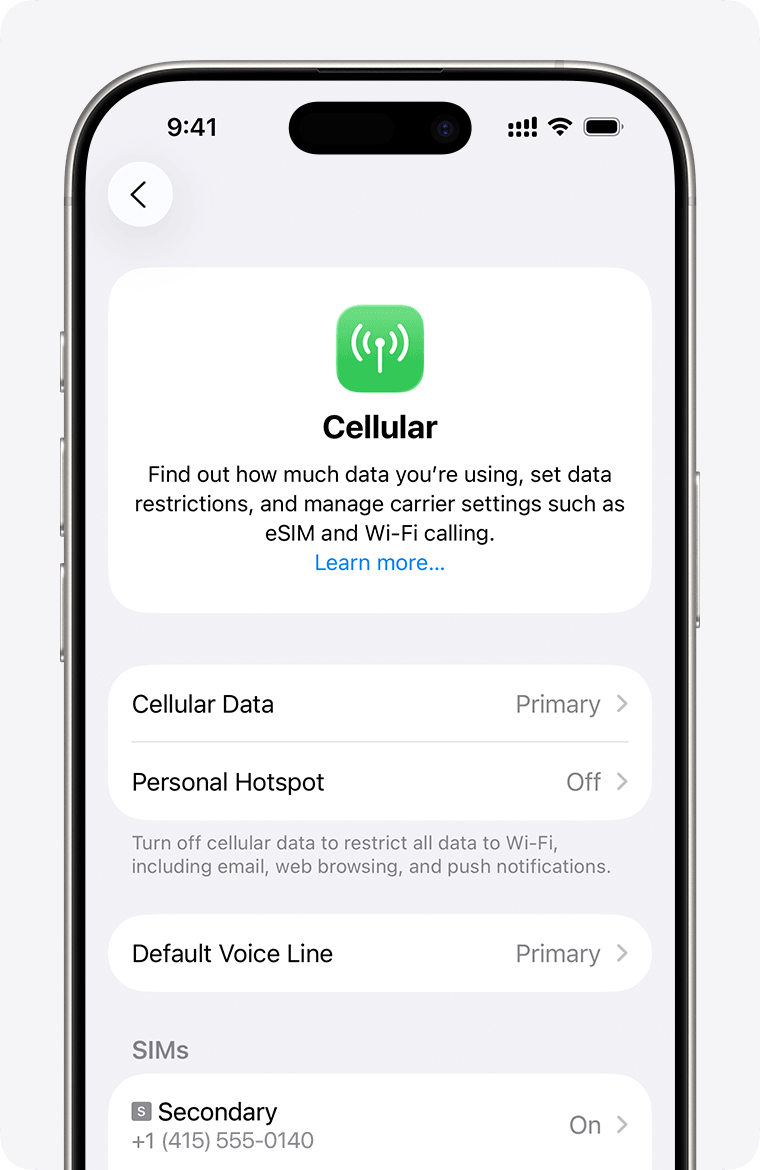
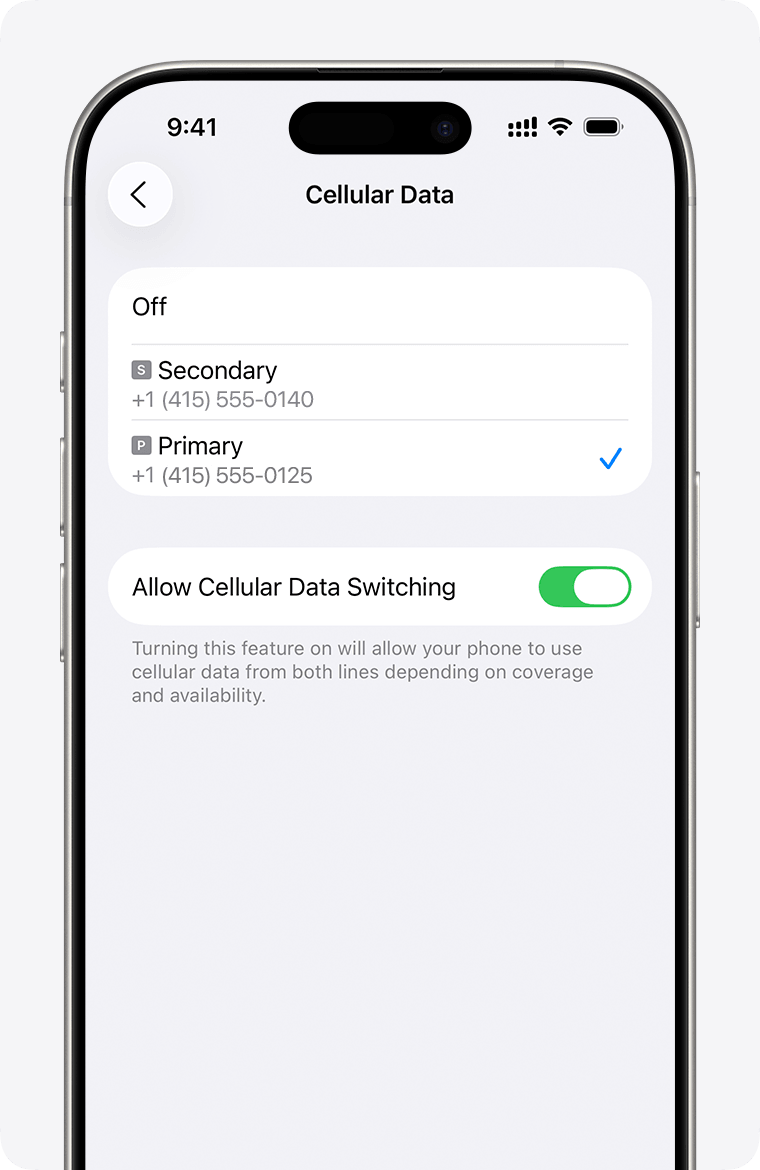
Откройте Настройки и нажмите «Сотовая связь»
На iPhone с двумя SIM-картами раздел называется «Сотовая связь»; в некоторых регионах — «Мобильная связь» или «Мобильные данные». Это одно и то же место.
Два способа установки
Самый быстрый способ. Откройте письмо на втором экране и наведите на него камеру телефона. Телефон предложит добавить eSIM в одно касание.
Если QR-код недоступен, в каждом шаге ниже есть вариант «ввести вручную». Строка активации указана в том же письме под изображением QR.
iPhone (iOS 16 и новее)
Один и тот же порядок действий для всех iPhone начиная с XR. Убедитесь, что вы подключены к Wi-Fi, а письмо с QR-кодом открыто на другом экране.
Откройте Настройки и нажмите «Сотовая связь»
На iPhone с двумя SIM-картами раздел называется «Сотовая связь»; в некоторых регионах — «Мобильная связь» или «Мобильные данные». Это одно и то же место.
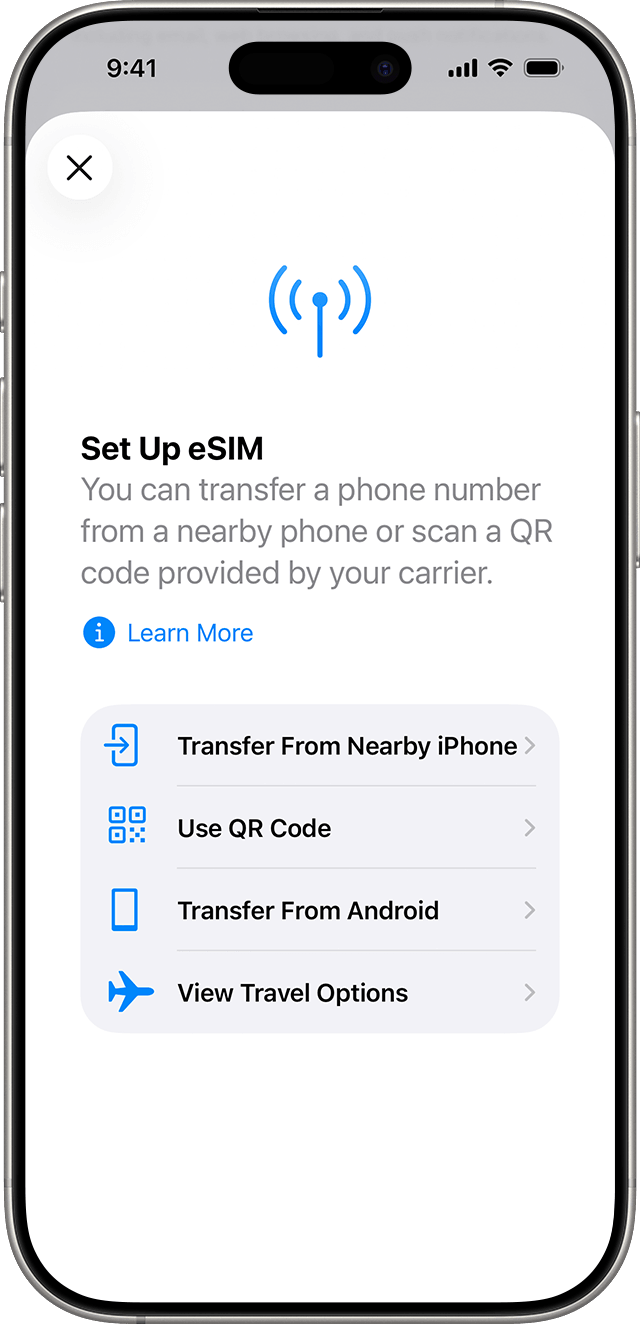
Нажмите «Добавить eSIM»
Пролистайте мимо существующей SIM-карты и найдите пункт «Добавить eSIM» (или «Добавить тарифный план сотовой связи»). Вам предложат перенести eSIM с соседнего устройства — выберите вместо этого «Использовать QR-код».
Отсканируйте QR-код из письма
Поднесите телефон к QR-коду на экране компьютера или планшета. Когда телефон распознает код, рамка станет зелёной. Если камера не видит QR, нажмите «Ввести данные вручную» и скопируйте адрес SM-DP+ и код активации из письма.
Подтвердите новый тарифный план
iOS покажет название тарифа (eSIMChina · Travel data) и предложит продолжить. Нажмите «Продолжить» на следующих двух экранах — настройки по умолчанию подходят.
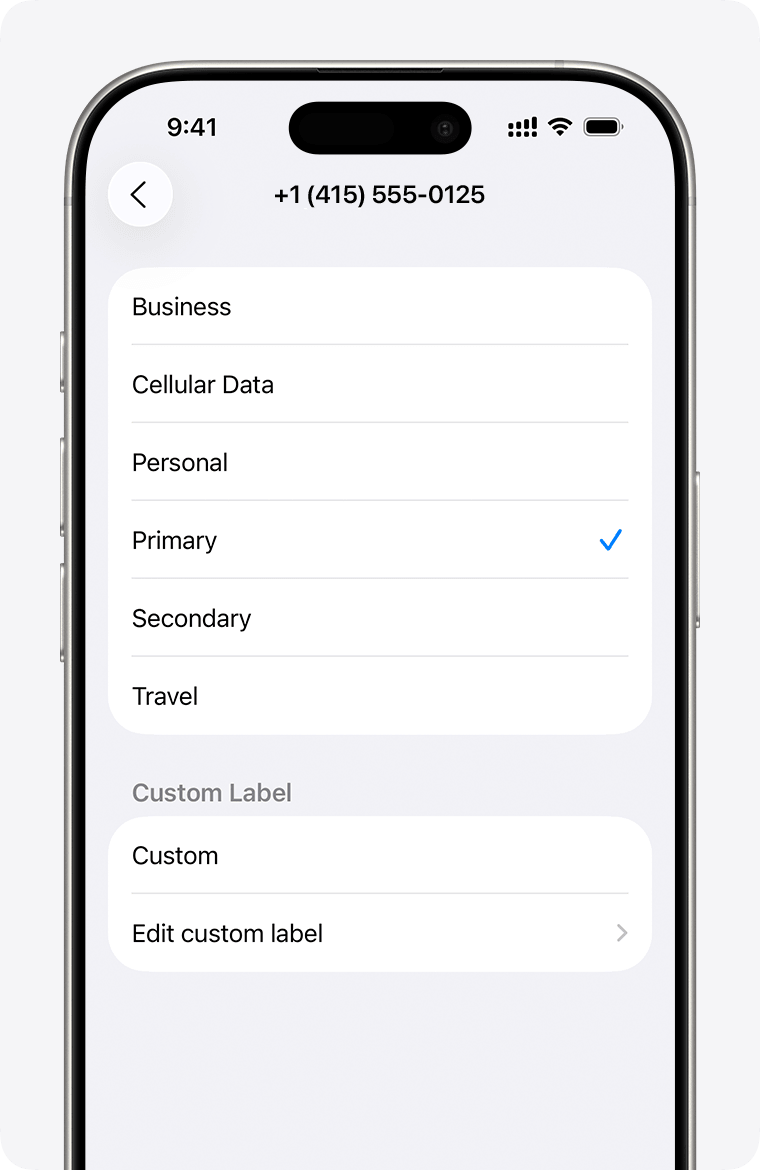
Назовите линию
Выберите название «Путешествия» (или любое удобное), чтобы различать две линии в приложении «Телефон». Это исключительно для удобства — если пропустить, ничего не сломается.
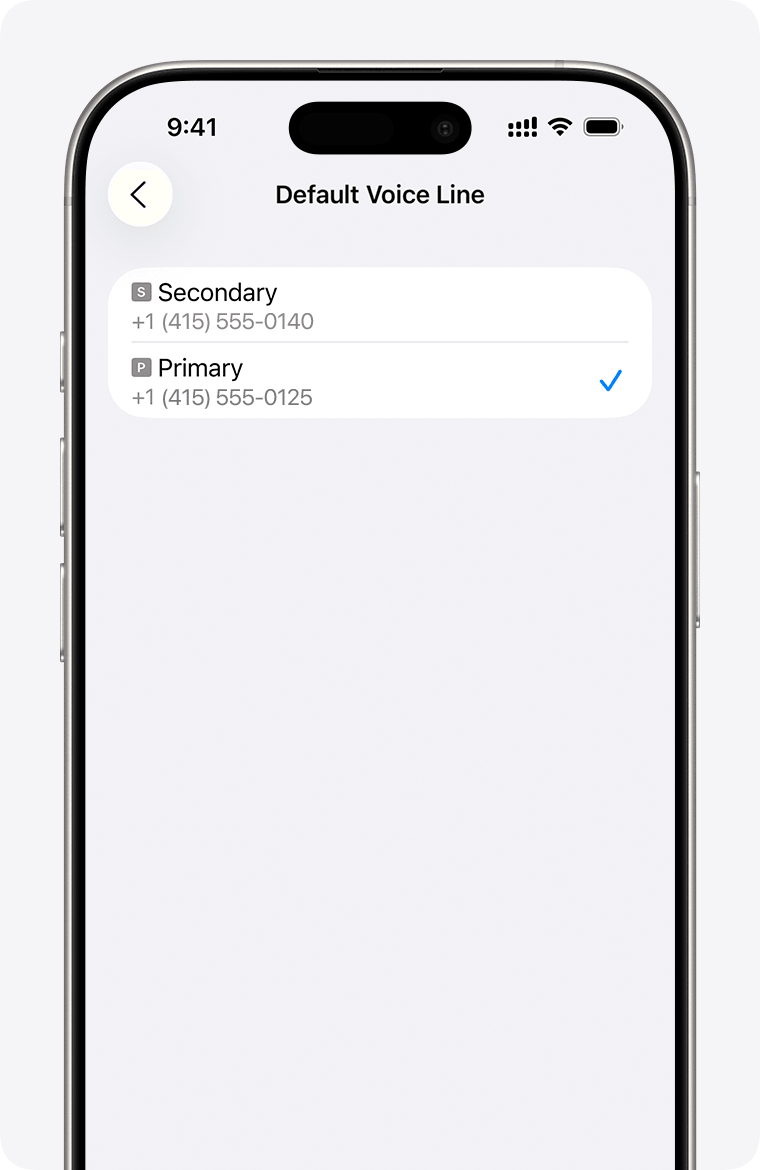
Назначьте eSIMChina линией для передачи данных
На следующем экране выберите линию eSIMChina для «Сотовых данных». Звонки и SMS оставьте на основной линии, чтобы домашний номер по-прежнему принимал вызовы. Готово — установка завершена.
Android (Samsung, Pixel, OnePlus и другие)
Названия пунктов меню немного отличаются у разных производителей. Подписи ниже соответствуют Samsung One UI 6+ и Pixel — на Xiaomi и OnePlus ищите «Менеджер SIM-карт» или «Мобильная сеть» в разделе «Подключения».
Откройте Настройки и нажмите «Подключения»
На Pixel этот раздел называется «Сеть и интернет». Это то же самое место — где находятся Wi-Fi, Bluetooth и SIM-карты.
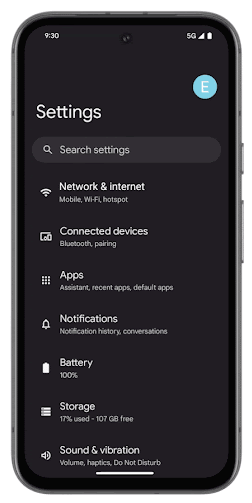
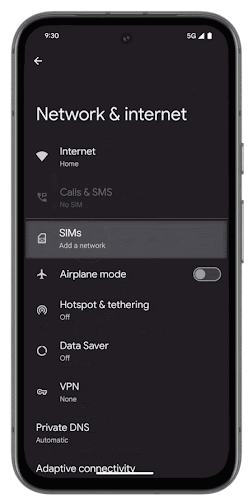
Откройте «Менеджер SIM-карт»
Samsung называет это «Менеджер SIM-карт», Pixel — «SIM-карты», у других иногда «Мобильная сеть». Как бы это ни называлось, именно здесь живут все линии телефона.
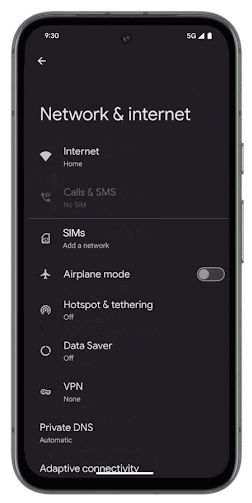
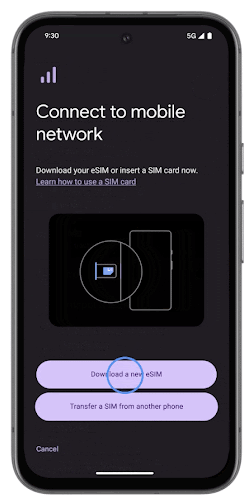
Нажмите «Добавить eSIM»
Если слот для eSIM уже занят, его придётся либо сбросить, либо переместить, чтобы освободить место. Большинство телефонов поддерживают несколько eSIM, но в некоторых одновременно активна только одна.
Отсканируйте QR-код
Так же, как на iPhone, — наведите камеру на QR-код из письма. Если отсканировать не получается, нажмите «Ввести код активации вручную» и вставьте строку из письма.
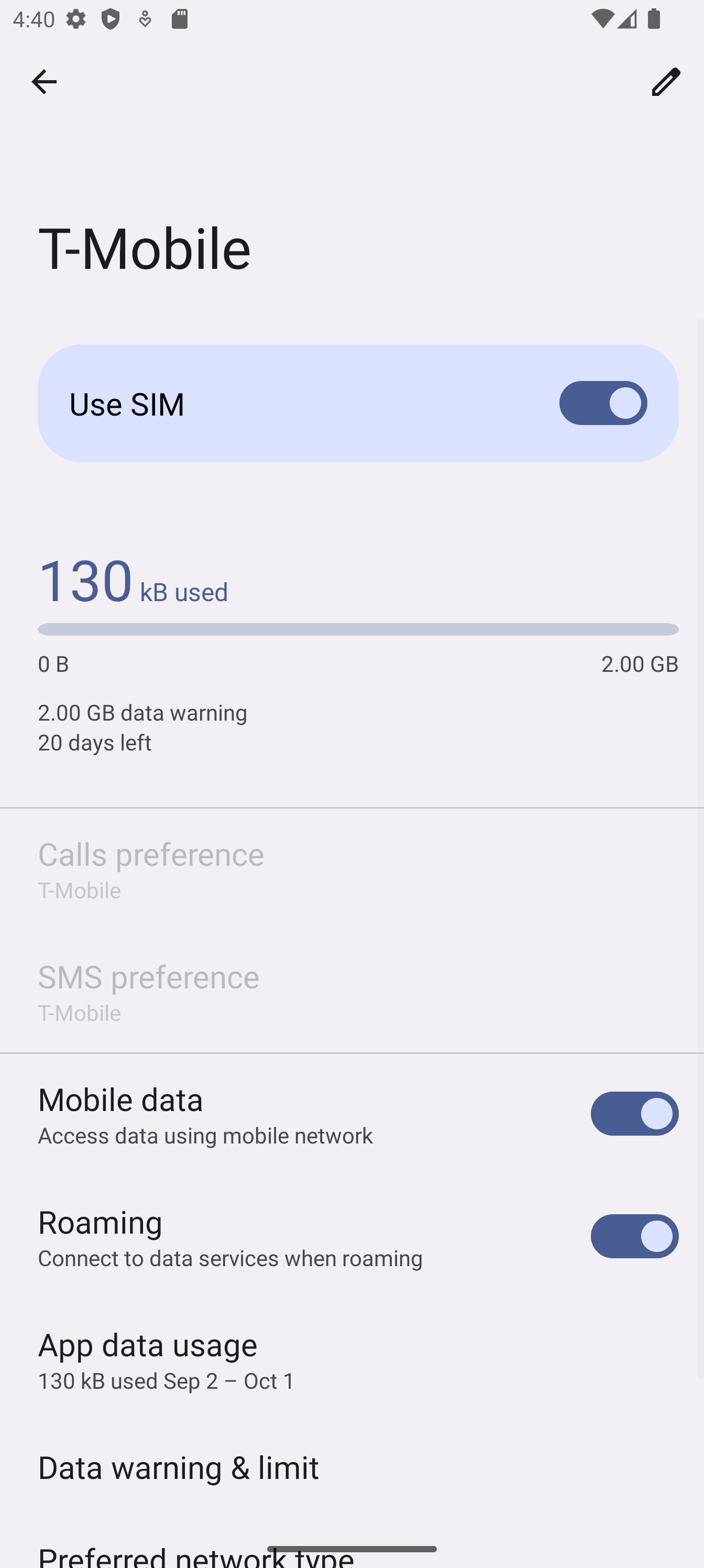
Переключите мобильные данные на eSIMChina
После добавления eSIM откройте «Мобильные данные» в «Менеджере SIM-карт» и выберите линию eSIMChina. Звонки и SMS оставьте на домашней SIM-карте, чтобы ваш номер продолжал работать.
Решение проблем
Я отсканировал QR, а телефон пишет «не удаётся добавить eSIM»
Почти всегда дело в Wi-Fi: для установки нужно интернет-соединение, чтобы загрузить профиль eSIM. Подключитесь к стабильному Wi-Fi и попробуйте снова. Если вы уже в Wi-Fi, перезагрузите телефон и просканируйте QR заново — это сбрасывает состояние подготовки eSIM.
QR-код не сканируется с экрана
Увеличьте яркость экрана компьютера, сделайте QR в письме побольше и отведите телефон на 15–20 см от экрана. Если всё равно не считывается, в каждом шаге есть вариант ручной установки: откройте письмо, скопируйте адрес SM-DP+ и код активации и вставьте их.
eSIM установлена, но нет связи
Проверьте три вещи по порядку: (1) включён ли роуминг данных для линии eSIMChina? (2) выбрана ли линия eSIMChina для мобильных данных? (3) находитесь ли вы в зоне покрытия тарифа? Проверьте также поле «Начало» в заказе, чтобы понять, начался ли срок действия с покупки, установки или первого подключения. Если всё в порядке, включите авиарежим на 30 секунд и дайте телефону снова подключиться.
Я установил eSIM дважды, и теперь у меня две eSIM от eSIMChina
Откройте «Сотовая связь» (iPhone) или «Менеджер SIM-карт» (Android) и удалите дубликат. У каждой eSIMChina eSIM есть свой ICCID, указанный в письме — более старый и есть дубликат. Если удалите не ту, на оплату это не повлияет — просто переустановите нужную из того же письма.
Высокоскоростной трафик заканчивается быстрее, чем ожидал
Если у вас тариф с безлимитным дневным доступом, каждые сутки выдаётся свежий лимит на высокой скорости, который обновляется в полночь по UTC. А после превышения лимита замедленной скорости всё ещё хватает на мессенджеры, карты и почту. Тяжёлый стриминг и раздача интернета быстро съедают дневной лимит — обычно переход на тариф 2 GB/день или 3 GB/день решает вопрос.
Всё ещё не получается?
Ответьте на письмо с подтверждением заказа или напишите на [email protected], указав номер заказа. Каждое входящее сообщение читает живой человек — обычно мы отвечаем в течение пары часов.